Cerca nel Web (Google)

Cerca sul Blog
Attenzione! Commenti offensivi, volgari o contenenti spam verranno rimossi.

sabato 26 maggio 2012

Sbloccare un PDF


Avete mai avuto a che fare con un file.pdf protetto?

PDF Bloccati con protezione


In pratica mi viene inviato o scarico da Internet un documento in PDF ma se provo a copiare il testo mi accorgo che non è possibile.
Se seleziono una porzione di testo e premo contemporaneamente CTRL+C (funzione 'Copia' di Windows) non viene copiato niente ed a volte non posso nemmeno selezionarlo con il mouse.


Ciò vuol dire che chi ha creato il file lo ha protetto, cioè ne ha impedito la modifica, disabilitando alcune operazioni sul file.

In genere viene fatto per evitare che qualcuno possa modificare il file spacciandolo per proprio ma questo non impedirà a nessuno di riscrivere il file...!

In Internet esiste invece un sito per "sbloccare" i file PDF protetti: 

Pirate PDF


In pratica, basta seguire questi pochi e semplici passaggi:

- Cliccare su 'Elimina restrizioni' 

- Premere 'Scegli file'

- Selezionare il file da cui togliere la protezione

- Dopo l'elaborazione, cliccare 'Scarica il file sprotetto'

Il servizio è assolutamente gratuito ed il file può essere scaricato direttamente una volta elaborato, senza bisogno di indicare alcuna e-mail o di registrarsi.


Il sito inoltre offre anche la possibilità di trasformare in .pdf un sito.


sabato 12 maggio 2012

Rimuovere le applicazioni di Facebook


Facebook di applicazioni ne ha davvero tante.

Ogni giorno vengono sfornati giochi sempre nuovi (come Gardens of Time, The Sims Social o Marvel Avengers Alliance) ed applicazioni varie (calendario, poke, eventi, note, ecc. ecc.).

Quando dobbiamo iniziare a giocare è semplice: si clicca su un link, si dà il consenso all'applicazione per poter accedere ai nostri dati e iniziamo a giocare.


Passa il tempo ed il gioco non ci piace più, anche perché nel frattempo anche i nostri amici hanno smesso di giocare e completare le missioni senza il loro aiuto diventa sempre più difficile.

Magari invece siamo che non ci giochiamo più e continuiamo a ricevere regali e richieste dai nostri amici di mazze felpate, soldi, energia, contratti, bonus, cani da asporto e babbanate varie.


Come rimuovere le applicazioni di Facebook allora?

Seguiamo questi 3 semplici passaggi.


1. Nella homepage di Facebook, sulla colonna a sinistra, clicchiamo su Applicazioni


2. Cliccare sull'iconcina con la matita accanto all'applicazione (gioco o altro) che vogliamo eliminare e selezionare la voce Rimuovi applicazione


3. Cliccare su Rimuovi nella piccola maschera di conferma

In questo modo non avremo più l'applicazione nell'elenco e le nostre informazioni non saranno più accessibili.
Tuttavia questo non rimuove completamente le partite giocate.
Se un domani ci ripensiamo, basta dare nuovamente dare il consenso ad accedere alle nostre informazioni e tutto tornerà com'era, permettendoci di riprendere il gioco dal punto in cui l'avevamo lasciato.


domenica 6 maggio 2012

Windows 8: il nuovo sistema operativo per PC e Tablet


Avete da poco iniziato a usare Windows Seven?

Non crogiolatevi troppo perché a breve uscirà la nuova versione del sistema operativo di casa Microsoft: Windows 8.


Stanchi di nomignoli tipo XP e Vista, hanno deciso di dare un taglio decisamente diverso, molto più essenziale ma anche molto più funzionale.
Ed il cambiamento non riguarda solo l'aspetto estetico!
Sono infatti in arrivo diverse novità, a cominciare dal logo azzurro che torna ad avere l'originale forma di una finestra, invece della bandiera delle versioni precedenti.
D'altra parte, se si chiama Windows (cioè "Finestre") perché fare il logo con una bandiera?


Prima novità è che questo sistema operativo girerà sia su PC che su tablet e l'intera interfaccia è stata pensata proprio per poter essere usata sia con le dita (touchscreen) che con mouse e tastiera.
Sono stati introdotti nuovi modi di accedere alle applicazioni, sfruttando gli angoli ed i bordi dello schermo.
A pensarci bene, non si tratta davvero di una novità se pensiamo che nei Mac già questo lo si fa con Exposé.

Cliccando nell'angolo in basso a sinistra, compare una schermata Start con le applicazioni installate.
Cliccando nell'angolo in alto a sinistra, troviamo le applicazioni recenti.

La barra Charms
Sul lato destro invece abbiamo la barra "Charms", che ci fa accedere sia alla schermata Start che ad altre voci (Impostazioni, Ricerca, ecc.).


Anche il Task Manager (o Gestione attività) è stato migliorato, fornendo maggiori informazioni, compreso una nuova scheda Avvio per i programmi ad esecuzione automatica.

Rispetto a Windows Seven invece è stata tolta la possibilità di cambiare colore, dimensione e font dei caratteri di sistema nonché il tema del puntatore del mouse.
Sono inoltre stati eliminati anche molti giochi come Chess Titans, FreeCell, Hearts, Spider, Mahjong Titans e Purple Place, Solitario e Prato fiorito (praticamente tutti).
Anche Windows DVD Maker ci ha lasciati e lo storico Windows Media Palyer non sarà in grado di riprodurre i DVD.


Windows 8 sarà disponibile in 4 edizioni: Windows 8, Windows 8 Pro, Windows 8 Enterprise e Windows RT.
Dicono che sarà più veloce delle versioni precedenti ma trattandosi di Windows è un'informazione che va presa con le pinze.

Insomma Windows 8, la nuova versione di Windows, è una specie di albero di Natale senza luci, con le sole palle e pagliuzze che lo addobbano; una verione che dovrebbe essere molto più versatile e con meno fronzoli.
Staremo a vedere.

Nel frattempo, nonostante sia ancora in fase di collaudo, è già disponibile una versione di 'anteprima' per i consumatori che si può installare anche sui PC che attualmente hanno installate versioni precedenti di Windows (a partire da XP).


mercoledì 2 maggio 2012

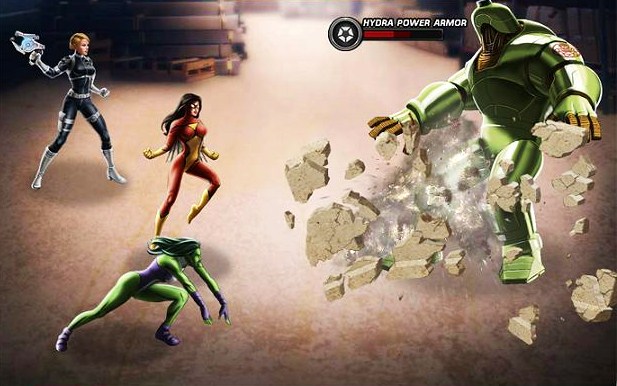
Marvel Avengers Alliance su Facebook


La Marvel è la casa editrice statunitense che ha ideato una moltitudine di supereroi che oramai sono noti un po' a tutte le generazioni.


Dall'Uomo Ragno all'incredibile Hulk, dagli X-Men a Capitan America, senza dimenticare Iron-man, i Fantastici 4, Blade, Ghost Rider, giusto per citarne alcuni.

Su di loro sono stati tratti innumerevoli prodotti, non tutti cartacei come i fumetti, come ad esempio magliette, videogiochi per console, film, cartoni animati, ecc.

Nell'era dell'informatica e dei social network, poteva la Marvel non appordare anche su Facebook?

Certo che no!


E infatti, oltre alla pagina ufficiale (https://www.facebook.com/Marvel) arriva tra le applicazioni un gioco di combattimento: Marvel: Avengers Alliance.

Si tratta di una sorta di gioco di ruolo, in cui i Vendicatori (Avengers, in inglese), storico gruppo eterogeneo di supereroi della Marvel, devono superare diverse missioni per difendere la Terra dalla minaccia del cattivo di turno.

Chi già legge le storie di questo gruppo sui fumetti (editi in Italia da Panini comics), potrà incontrare e usare in battaglia i propri personaggi preferiti, come Hulk, Capitan America, Iron-man, Wolverine, Tempesta, la Donna invisibile, Thor, Ms. Marvel e tanti altri, che vengono sbloccati nel corso del gioco.


Per cambiare aspetto e nome, premere SQUADRA
Selezionare il nostro agente ed andare in
STAT. > MODIFICA AVATAR
Il nostro personaggio è un'agente dello SHIELD, l'organizzazione governativa capitanata da Nick Fury, che coordina l'attività di tutta la squadra da una gigantesca piattaforma volante.
Possiamo scegliere se essere un agente maschio o femmina, il colore dei capelli ed il nome.
Durante il gioco, abbiamo inoltre la possibilità di modificare aspetto e nome del nostro personaggio ma solo a partire da un certo punto del gioco, non appena sarà attivato il pulsante TEAM in basso a destra (non ci vuole molto).


La modalità di gioco è molto simile a quella di Final Fantasy: a turno sia i nostri personaggi che gli avversari sferrano un attacco o si curano. Ad ogni nuovo combattimento, l'energia viene recuperata e se muore il nostro agente, non è più possibile usare gli oggetti dell'inventario per quel combattimento. Se durante il combattimento qualche personaggio muore niente paura: lo ritroveremo al prossimo scontro.

Mentre la nostra squadra combatte nelle missioni, possiamo anche mandare anche uno o più agenti i missioni che ci faranno guadagnare soldi (virtuali) con cui poter acquisire nuove armi, colpi ed equipaggiamenti vari.
Ognuna di queste missioni ha una durata e non potremo utilizzare quel personaggio fino a che la missione non sarà finita (un po' come quando in Farmville si sceglie cosa piantare).

Per i personaggi sono inoltre disponibili diversi costumi; ad esempio, Vedova Nera (Black Widow) possiamo vederla sia con i capelli lunghi e la tuta scura che con i capelli corti e la tuta grigia.


Ottima la grafica e la funzionalità del gioco.
Provandolo personalmente, non ho ancora riscontrato errori o bug.

Inoltre, se non avete molta dimestichezza con la lingua inglese niente paura. E' infatti possibile impostare la lingua desiderata in modo da poter godere appieno anche della trama.
Il gioco è molto intuitivo ed inizialmente siamo guidati passo passo in tutte le funzioni, a cominciare dai combattimenti e fino a capire come usare le ISO8, particolari pietre provenienti dallo spazio che potenziano i nostri personaggi.

Se vi piacciono i supereroi o se già conoscete i supereroi della Marvel (non solo i Vendicatori) ve lo consiglio vivamente.

sabato 28 aprile 2012

Abilitare/Disabilitare l'Autoplay di Windows


Molti sono convinti che se inserisco un CD parte in automatico l'Autoplay, cioè una funzione che fa comparire una piccola finestra che mi chiede se voglio far partire il CD o che già ne fa partire il contenuto senza nemmeno chiedere niente.


Il comportamento dell'autoplay, come è facile intuire, è invece modificabile.
Le opzioni disponibili ci consentono di far partire il contenuto con un programma predefinito (Windows Media Palyer, VideoLan, Real Player, Esplora risorse, ecc.) quando il CD contiene un certo tipo di file (musica, video, DVD, giochi, immagini, ecc.).
In questo caso, non appena verrà inserito un CD, il nostro Windows riconoscerà il tipo di contenuto ed in base a quello aprirà il programma impostato per leggerlo, senza che ci venga richiesto niente.

La maschera dell'Autoplay in Windows XP, che compare non appena si inserisce un CD
In alternativa, possimo invece dire, sempre in funzione del contenuto, di non fare nulla o ancora di chiederci cosa fare.
Nel primo caso, inserendo il CD non succederà assolutamente niente e se vorremo aprirlo dovremo andare in Computer (o Risorse del Computer, in Windows XP) e, tramite il tasto destro del mouse, scegliere l'azione da compiere sull'unità CD.
Nel secondo caso, invece, non appena inserito il CD, comparirà una maschera che ci darà la possibilità di scegliere con quale programma aprirlo oppure di esplorarne il contenuto o ancora di annullare l'autoplay senza compiere alcuna azione.


Impostare il comportamento dell'Autoplay in Windows XP

Risorse del computer -> Tasto destro sull'icona del CD -> Proprietà -> Autoplay

Impostare l'Autoplay in Windows XP
Cliccando sul menu a tendina (quello con la freccetta azzurra) selezionare il tipo di contenuto (file musicali, immagini, ecc.).

- Per impostare un'azione per il contenuto selezionato, cliccare sul 1° pallino ("Selezionare l'operazione da eseguire") e fare click sul programma con cui aprire il CD o con cui esplorarlo ("Apri cartella per visualizzare i file").
- Per non impostare nessuna azione, selezionare il 1° pallino e la voce "Nessuna operazione" (l'icona di divieto).
- Per decidere cosa fare ogni volta che si inserisce il CD, selezionare il 2° pallino ("Richiedi sempre la scelta dell'operazione").

Cliccare su Applica e su OK.

! Questa impostazione vale per la singola unità CD e se si vuole che il comportamento sia identico anche se il CD lo inseriamo in un altro lettore del nostro PC, dovremo ripetere la stessa operazione per ogni lettore presente in Risorse del computer.


Impostare il comportamento dell'Autoplay in Windows Vista e Seven

Pannello di controllo -> Autoplay

Impostare l'Autoplay in Windows Vista e Seven

Per ogni tipo di contenuto è possibile selezionare una voce dal menu a tendina per impostare il comportamento dell'Autoplay.

- "Nessuna operazione" farà in modo che quando si inserisce un CD non accada niente ed il contenuto dovrà essere aperto da Computer.
- "Chiedi conferma ogni volta", farà invece comparire una maschera all'inserimento del CD dalla quale dovremo scegliere con quale programma aprirlo oppure se visualizzare il contenuto o se non fare niente.

Cliccare su Salva.

! Questa impostazione avrà effetto su tutti i lettori CD presenti nel computer.

martedì 24 aprile 2012

Come abilitare il Task Manager


Talvolta, qualche virus birichino, come quello della Guardia di Finanza, ci disabilita il Task Manager e non riusciamo più ad aprirlo in alcun modo.


Inutili i tentativi di premere contemporaneamente CTRL+ALT+CANC o di fare tasto destro sulla barra delle applicazioni per selezionare Task Manager (o Gestione attività) così come non avremo risultati nemmeno scrivendo taskmgr.exe da Start > Esegui o cercando di aprirlo dal Pannello di controllo.
Anche in questo caso infatti, ci vedremo spuntare il messaggio "il Task Manager è stato disabilitato dall'amministratore".

L'unica via di uscita è modificare il registro di sistema.


Da START > Esegui, scrivere regedit e premere OK, facendo così aprire l'utilità di gestione del registro di sistema.

Tramite il menu sulla sinistra, andare alla seguente posizione:
HKEY_LOCAL_MACHINE\
 SOFTWARE\
  Microsoft\
   Windows\
    Curr entVersion\
     policies\
      system


Selezionare la chiave DisableTaskMgr ed impostarla con il valore 0 (zero).

Nel campo Value data inserire il valore 0 per abilitare Gestione attività

Se la chiave non è presente, possiamo crearla facendo tasto destro su un'area vuota o dal menu Modifica>Nuovo.
Selezionando 'Valore DWORD (32-bit)' potremo impostare il valore 0.


Se invece ci troviamo nel caso contrario, vogliamo cioè disabilitare il Task Manager, basta seguire la stessa procedura ed impostare la stessa chiave a 1.


venerdì 20 aprile 2012

Filtro avanzato di Excel: come funziona


Ho la mia bella tabellina in Excel.
Voglio filtrare i dati, non selezionando i singoli valori, come avviene con il normale filtro, ma piuttosto indicare ad Excel dei parametri, vale a dire una serie di condizioni da soddisfare, e lui mi trova tutti i record che li soddisfano.

Come faccio?

Con il filtro avanzato.


Ecco un video molto completo e chiaro, adatto anche a chi non ha conoscenze approfondite dei fogli di calcolo.

Buona visione!